
 by
by Si necesitas que tus alumnos accedan a MindED – Kids, puedes establecer una contraseña temporal del día para toda la clase.
Esta contraseña se aplicará a todos los alumnos de la clase seleccionada y les permitirá iniciar sesión durante el periodo correspondiente.
Pasos para establecer una contraseña temporal
1. Selecciona la clase 📚
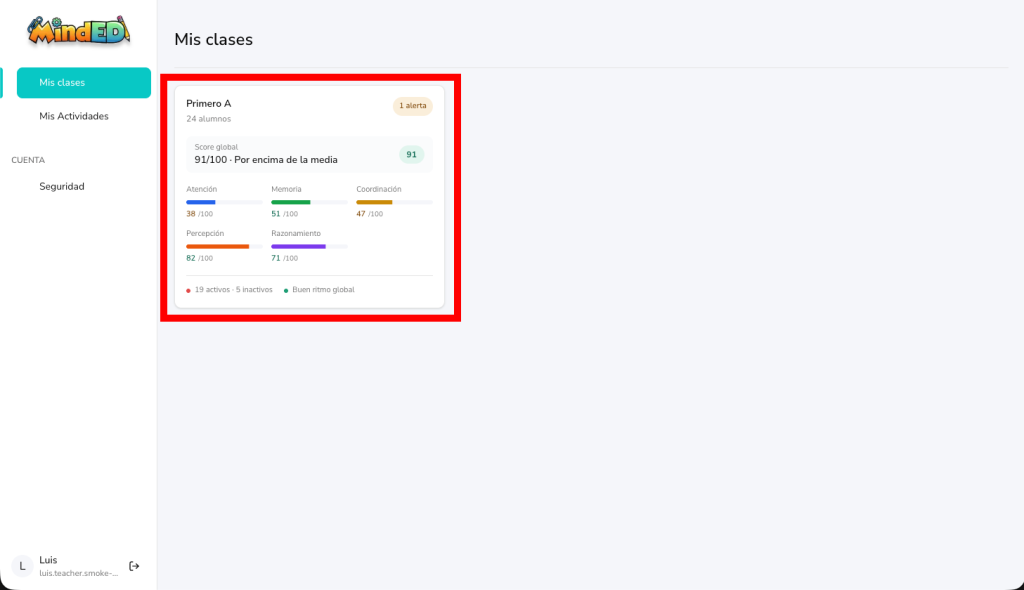
En la pantalla “Mis clases”, busca la clase para la que quieres establecer la contraseña temporal.
Haz clic sobre la tarjeta de la clase correspondiente, por ejemplo, “Primero A”.
2. Accede al listado de alumnos 🧑🎓
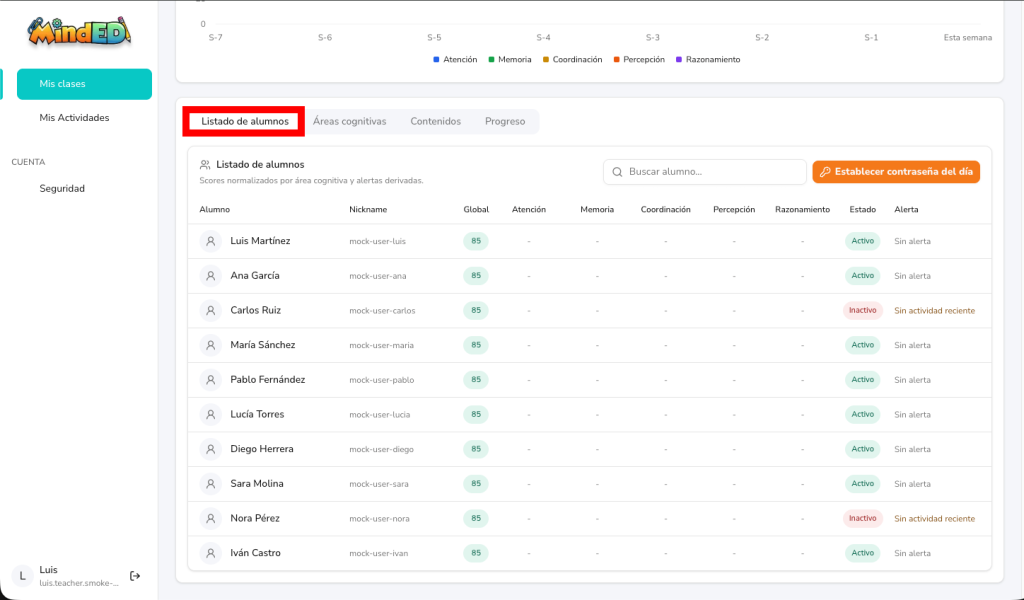
Dentro de la clase, dirígete a la pestaña “Listado de alumnos”.
En esta sección podrás ver los alumnos de la clase, su estado y la información general de seguimiento.
3. Pulsa “Establecer contraseña del día” 🔑
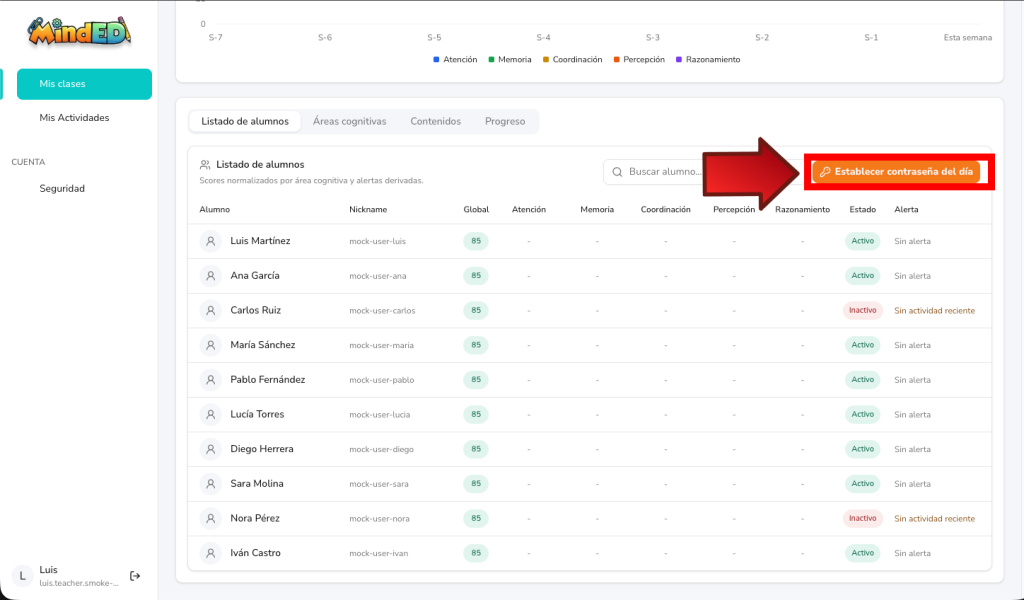
En la parte superior derecha del listado de alumnos, encontrarás el botón “Establecer contraseña del día”.
Haz clic en este botón para abrir la ventana de configuración.
4. Escribe la contraseña temporal ✍️
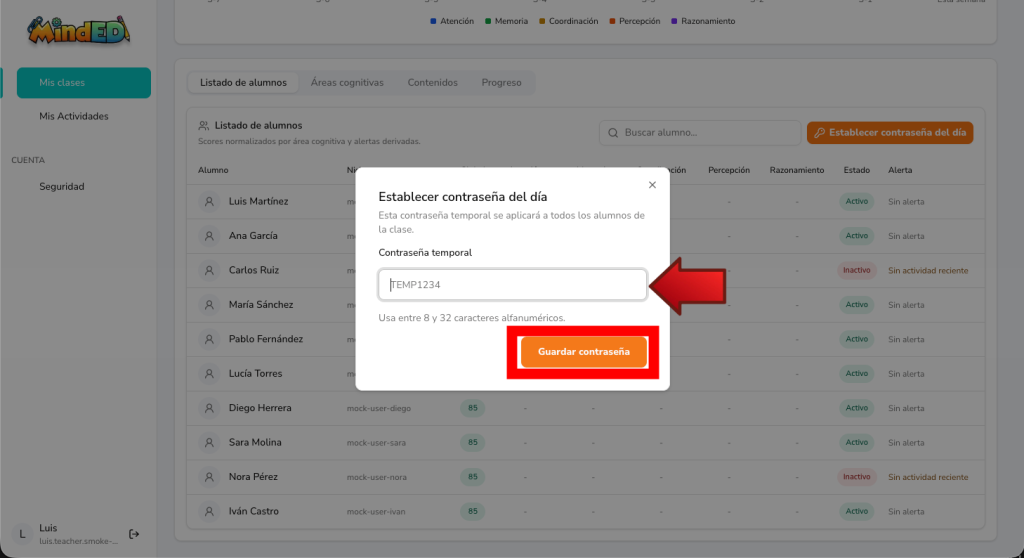
Se abrirá una ventana llamada “Establecer contraseña del día”.
En el campo “Contraseña temporal”, introduce la contraseña que quieras utilizar.
Cuando hayas escrito la contraseña, pulsa el botón “Guardar contraseña”.
¡Listo!
La contraseña temporal quedará establecida para todos los alumnos de la clase.
⚠️ Importante
Comparte la contraseña únicamente con los alumnos de la clase correspondiente.
Por seguridad, evita reutilizar siempre la misma contraseña y procura cambiarla cuando sea necesario.