 by
by Los grupos te permiten organizar a los estudiantes de una clase por asignatura, nivel o necesidades de aprendizaje. Por ejemplo, puedes crear un grupo de repaso, otro de nivel avanzado o uno de refuerzo. 🎯
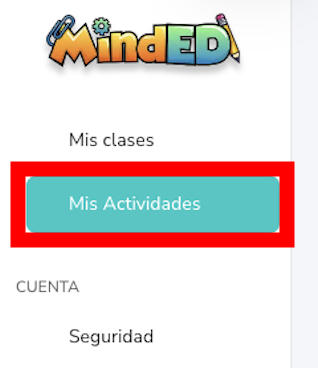
1️⃣ Accede a Mis Actividades
En el menú lateral de MindED, pulsa Mis Actividades.
A continuación, selecciona la clase en la que quieras crear el grupo.
2️⃣ Pulsa Gestionar grupos
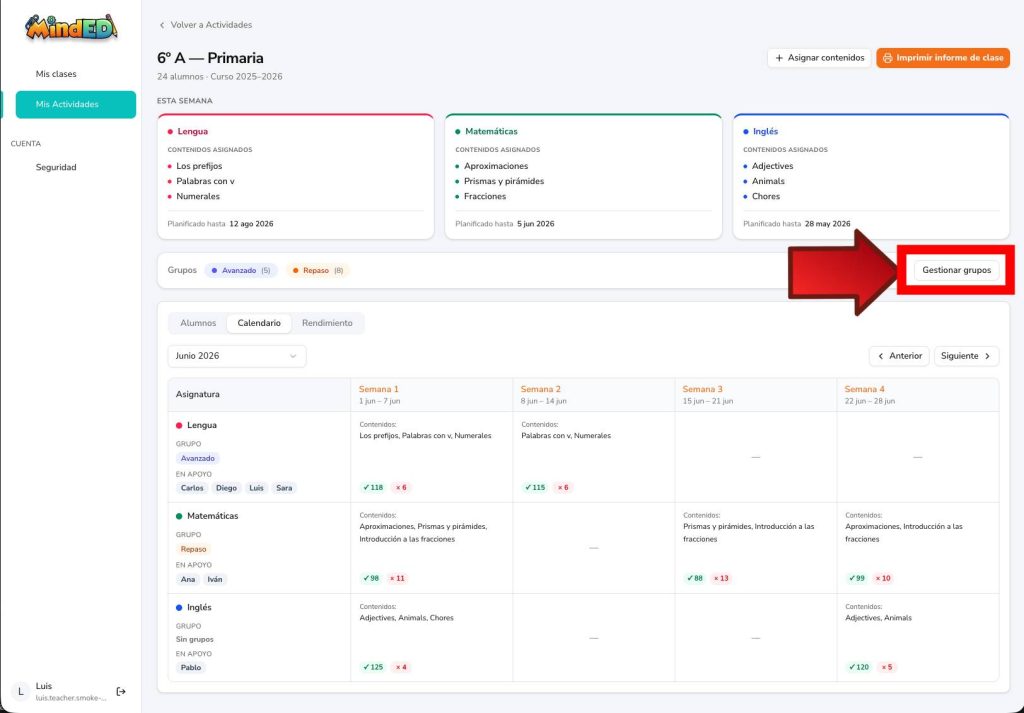
Dentro de la clase, encontrarás el apartado Grupos, donde puedes consultar los grupos que ya existen.
Pulsa Gestionar grupos para acceder a su configuración.
3️⃣ Selecciona Nuevo grupo
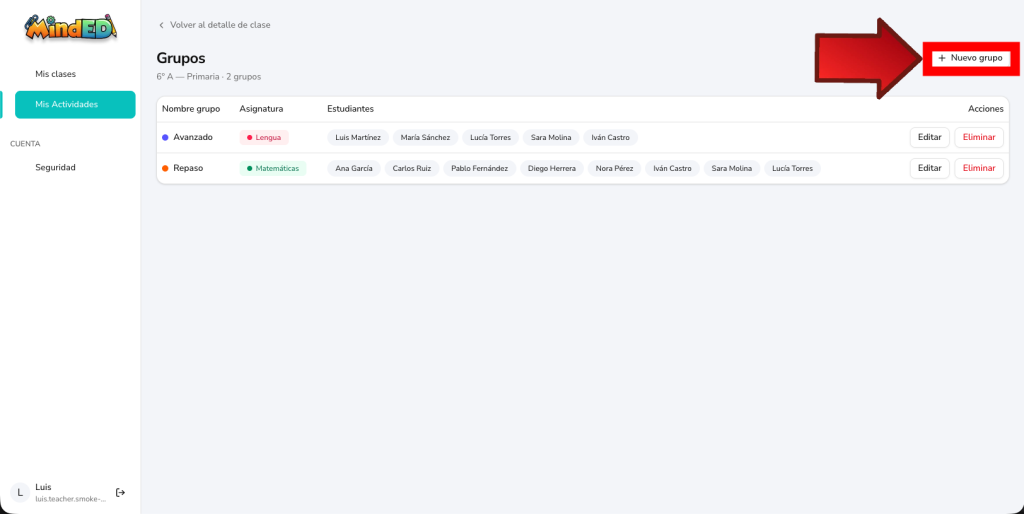
En esta pantalla podrás consultar los grupos creados, la asignatura asociada y los estudiantes que forman parte de cada uno.
Para añadir uno nuevo, pulsa + Nuevo grupo en la parte superior derecha.
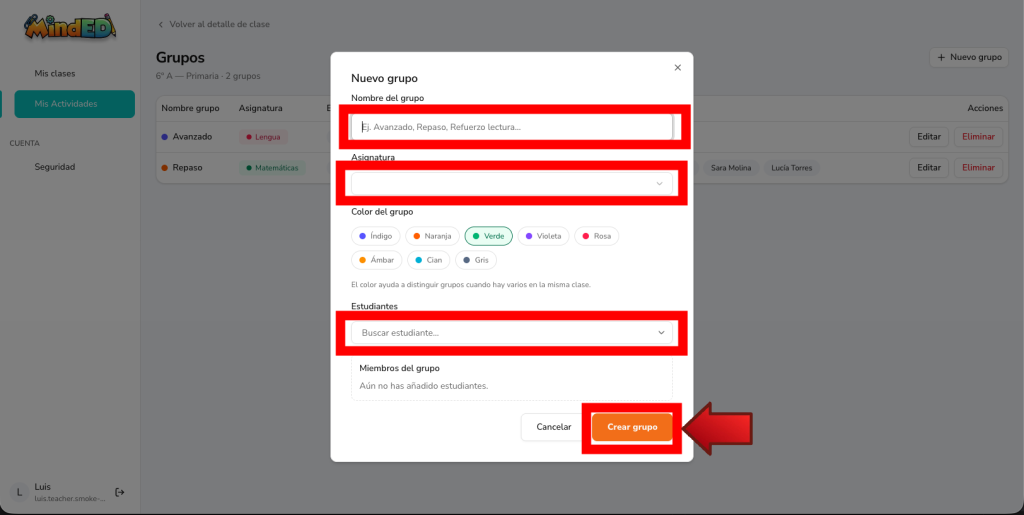
4️⃣ Configura el grupo
Completa la información del nuevo grupo:
- ✏️ Nombre del grupo: escribe un nombre que permita identificarlo fácilmente, como «Repaso», «Avanzado» o «Refuerzo de lectura».
- 📚 Asignatura: selecciona la materia a la que pertenecerá el grupo.
- 🎨 Color del grupo: elige un color para diferenciarlo visualmente de los demás grupos de la clase.
- 🧑🎓 Estudiantes: busca y selecciona a los alumnos que quieras incorporar.
Los estudiantes seleccionados aparecerán en el apartado Miembros del grupo.
Cuando hayas terminado de configurar todos los campos, pulsa Crear grupo.
✅ El nuevo grupo aparecerá en el listado y podrás utilizarlo para organizar las actividades y los contenidos de la clase.
✏️ ¿Puedo modificar un grupo después de crearlo?
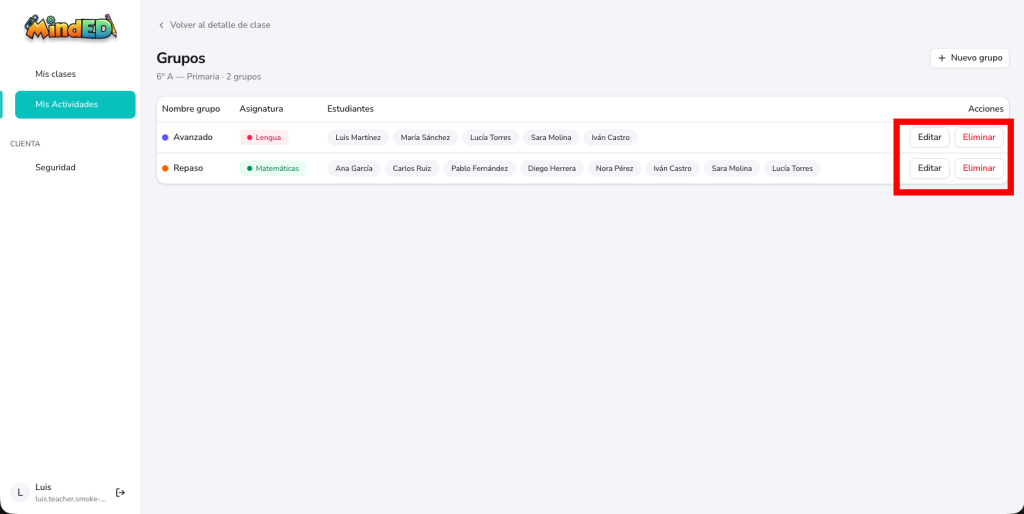
Sí. Desde la pantalla Grupos, pulsa Editar junto al grupo que quieras modificar.
También puedes pulsar Eliminar cuando ya no necesites el grupo. Ten en cuenta que esta acción elimina el grupo, por lo que es recomendable comprobar primero que has seleccionado el correcto. ⚠️